Rätta uppgifter
Uppgifter som kräver manuell bedömning hamnar i er Provsal så snart de studerande lämnar in uppgiften: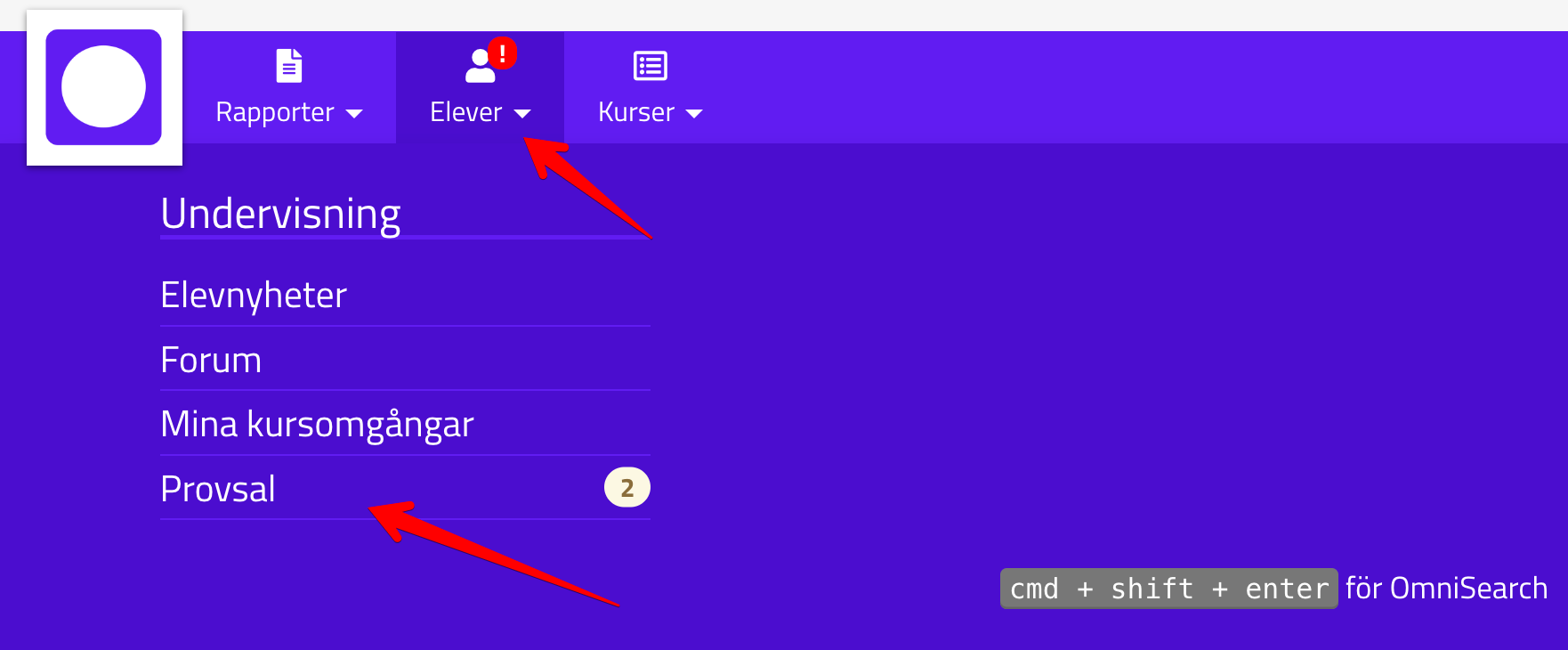
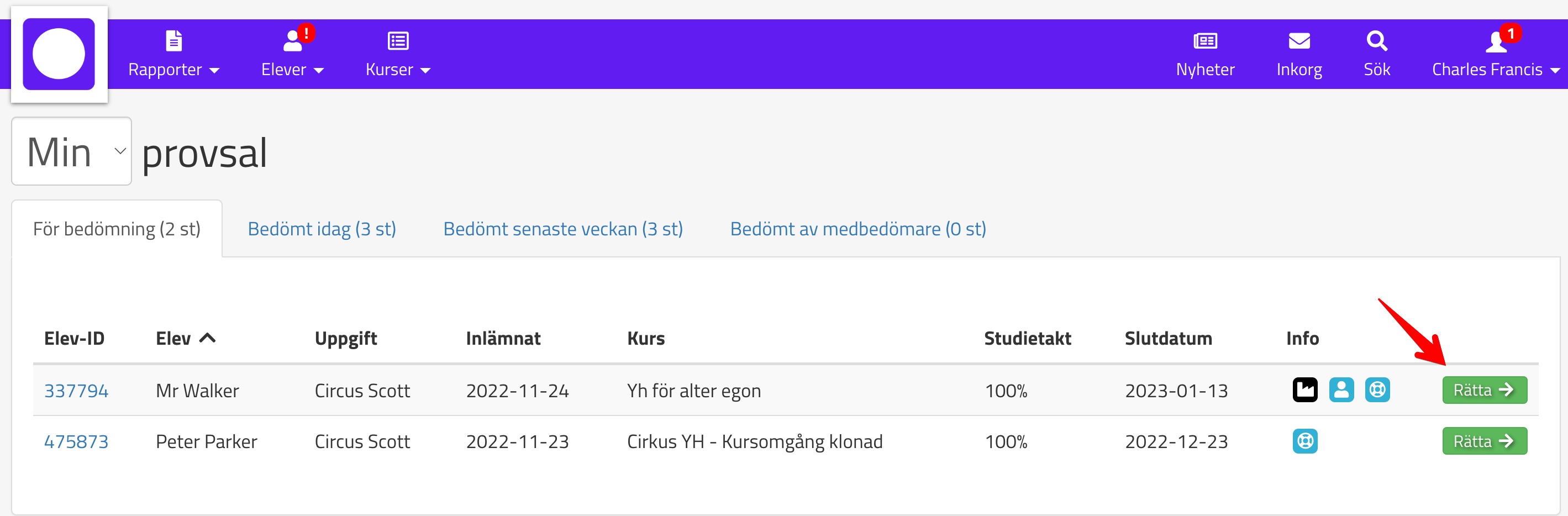
I provsalen ser ni tydligt vems uppgift det är och när den lämnades in. För att rätta uppgiften klickar ni här:
Genom att hålla in "ctrl" när ni klickar ("command" för Mac), alternativt klicka med mushjulet, kan ni snabbt och enkelt öppna flera uppgifter samtidigt, i nya flikar:
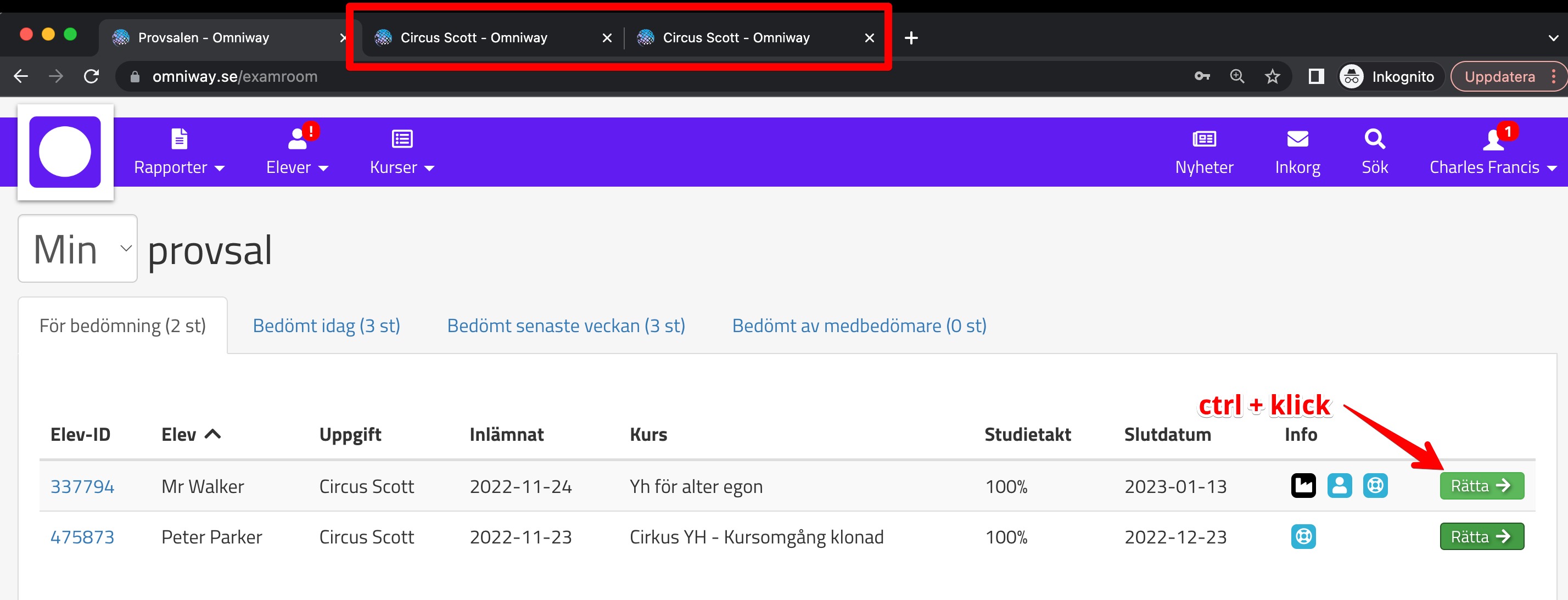
På så sätt kan ni effektivisera och rätta en fråga åt gången för flera studerande. Ni kan också enkelt växla mellan de olika flikarna genom att använda "ctrl + TAB" på tangentbordet (hoppa till nästa flik), respektive "ctrl + shift + TAB" (hoppa till föregående flik).
När ni väl ska rätta uppgifter kommer ni kunna kommentera och markera i den text de studerande skrivit. Det gör ni genom att markera en del av texten och sedan välja något av alternativen: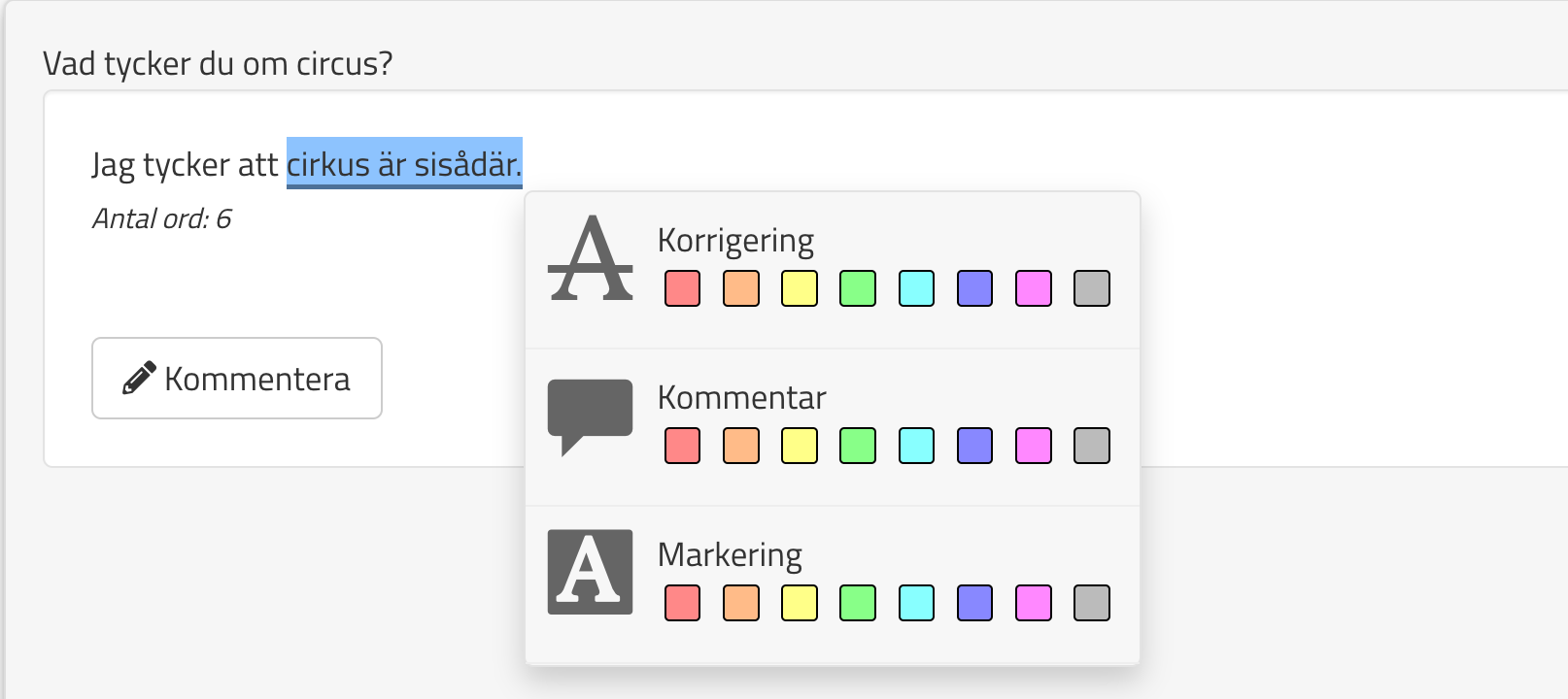
Så kommer de studerande kunna ta del av era kommentarer och markeringar:
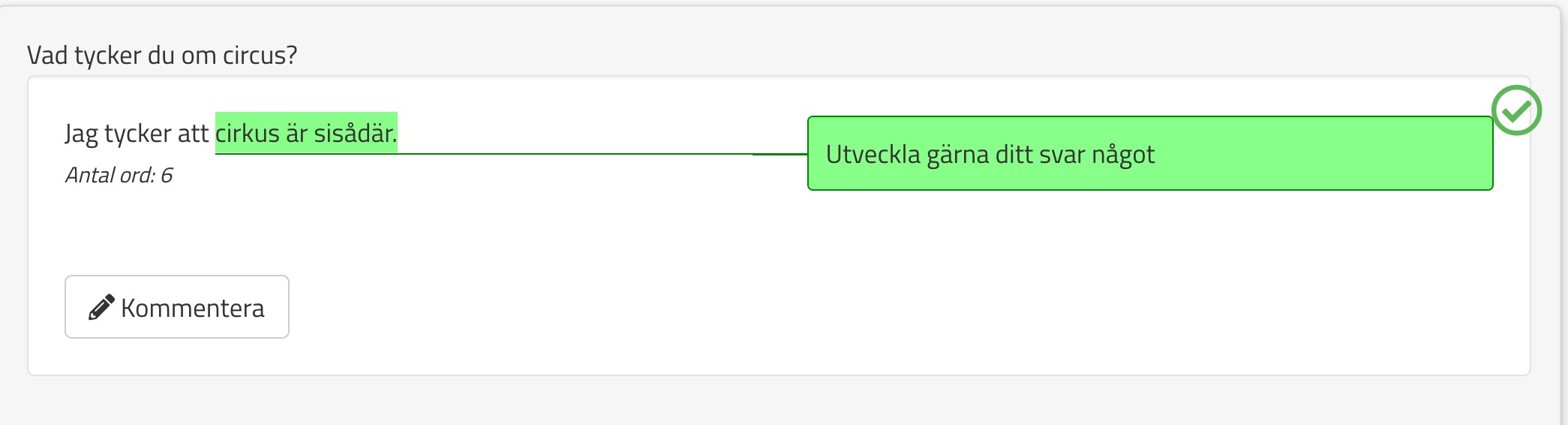
Ni kan också lämna en kommentar på hela frågan, genom att klicka på: "Kommentera"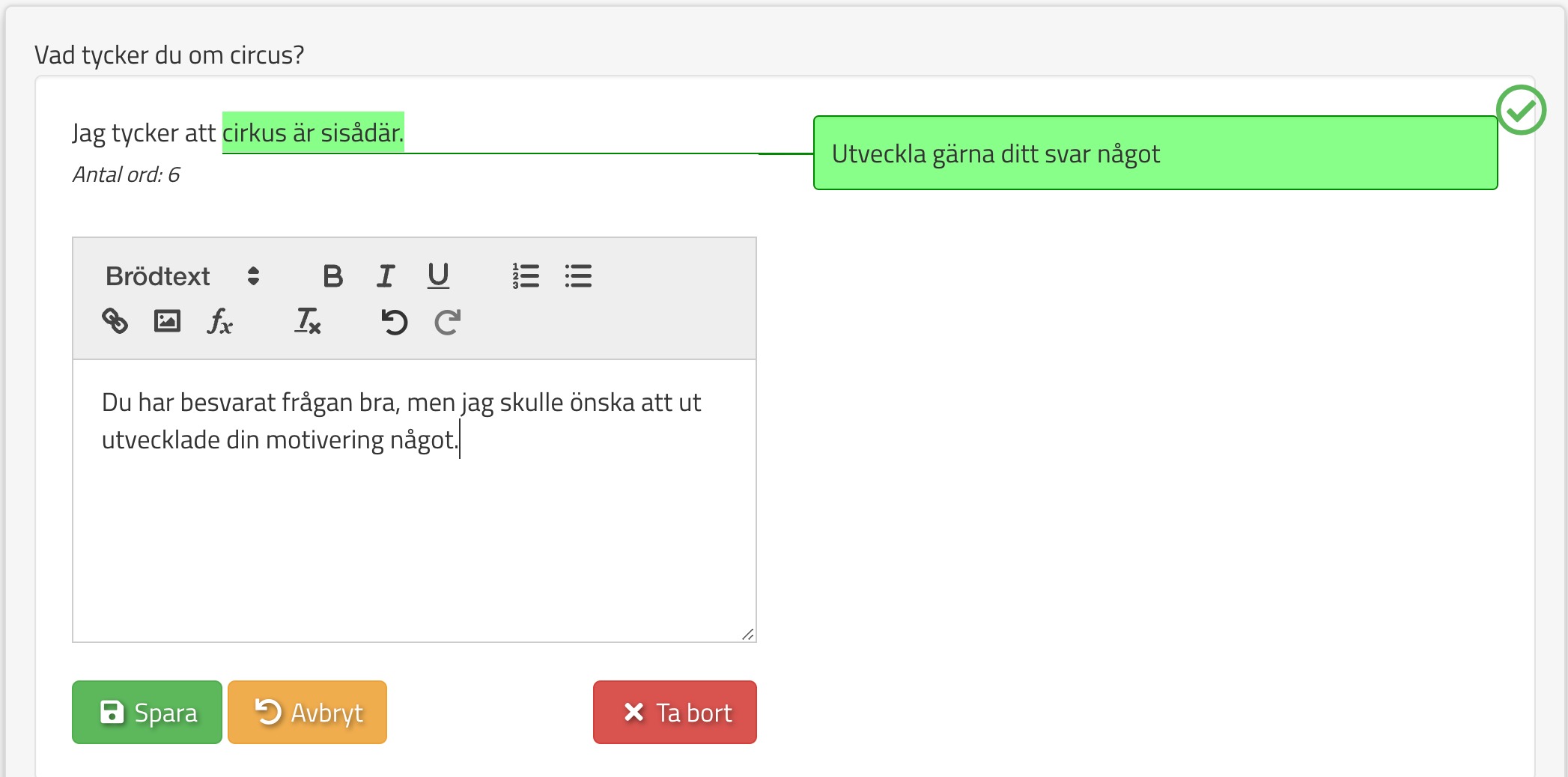
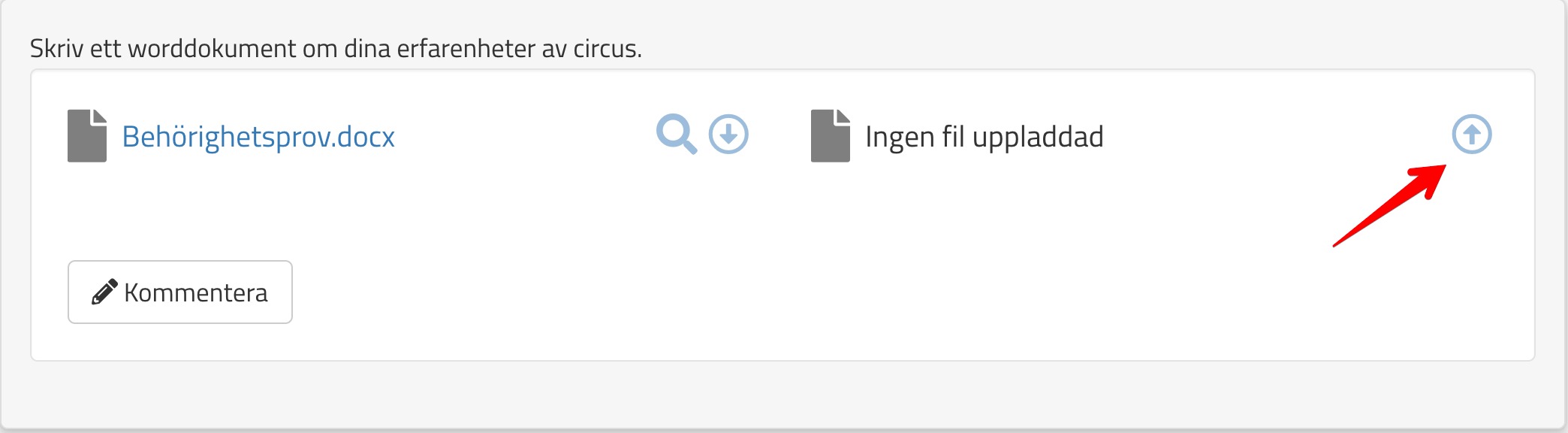
Om ni har med "Filuppladdning" så att de studerande kan ladda upp filer som svar på en uppgift, kan ni ladda ner den, göra kommentarer i dokumentet och sedan ladda upp en återkopplingsfil så att de studerande kan ta del av era kommentarer i dokumentet:
När ni är färdiga kan ni lämna en sammanfattande kommentar som gäller för hela uppgiften och sätta ett betyg på uppgiften innan ni slutligen klickar på: Uppgift avslutad:
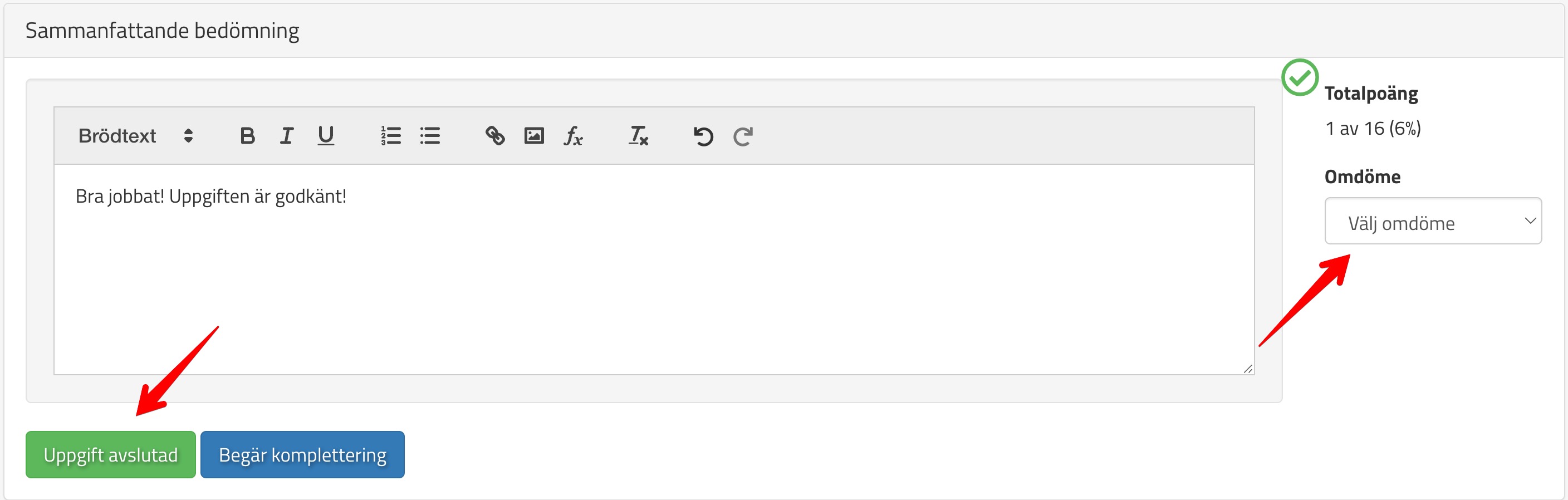
Om ni bedömer att den studerande behöver komplettera något för att uppgiften ska bli godkänd väljer ni: Begär komplettering och sedan när deadline för kompletteringen ska vara: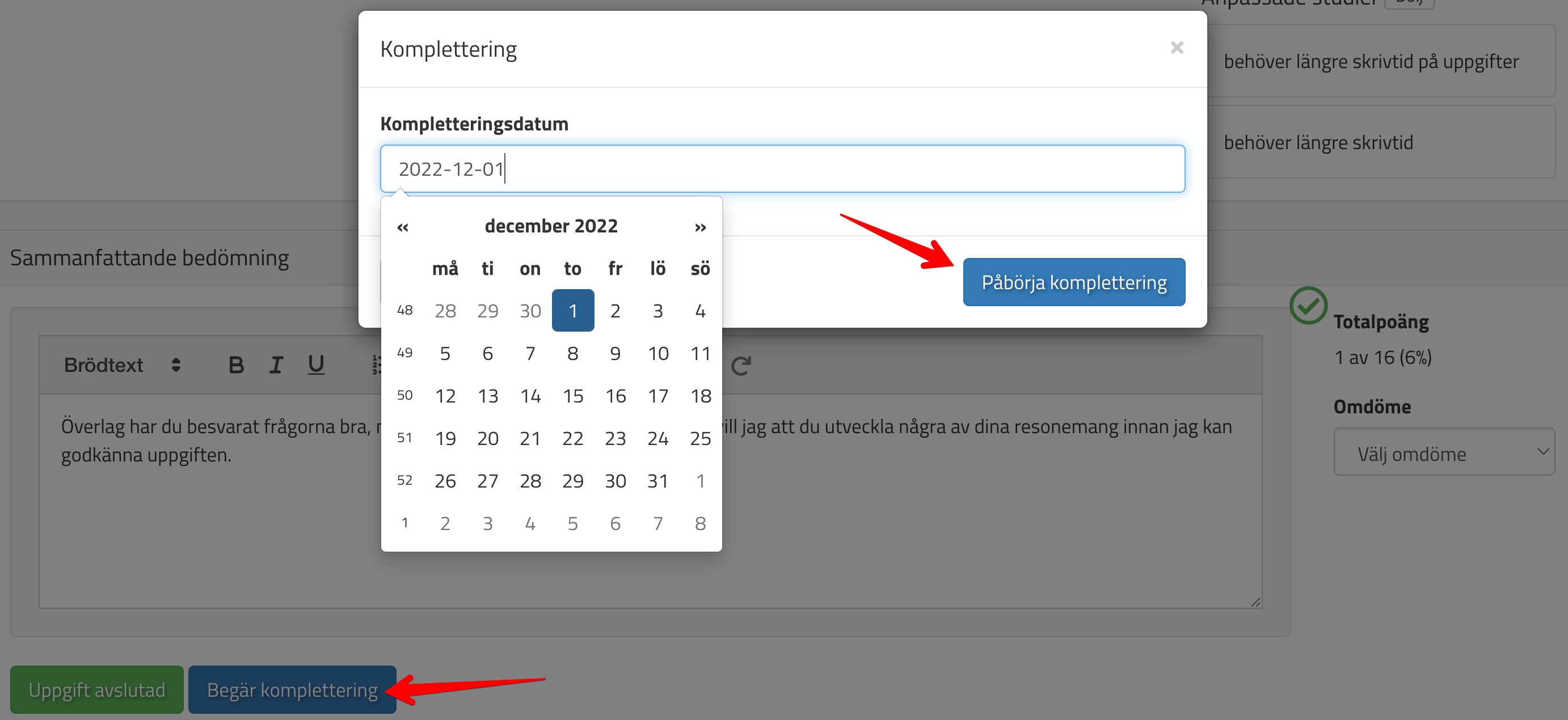
Detta innebär att uppgiften åter blir tillgänglig för den studerande. Det kan också användas om en studerande missat att bifoga en fil.